はじめに
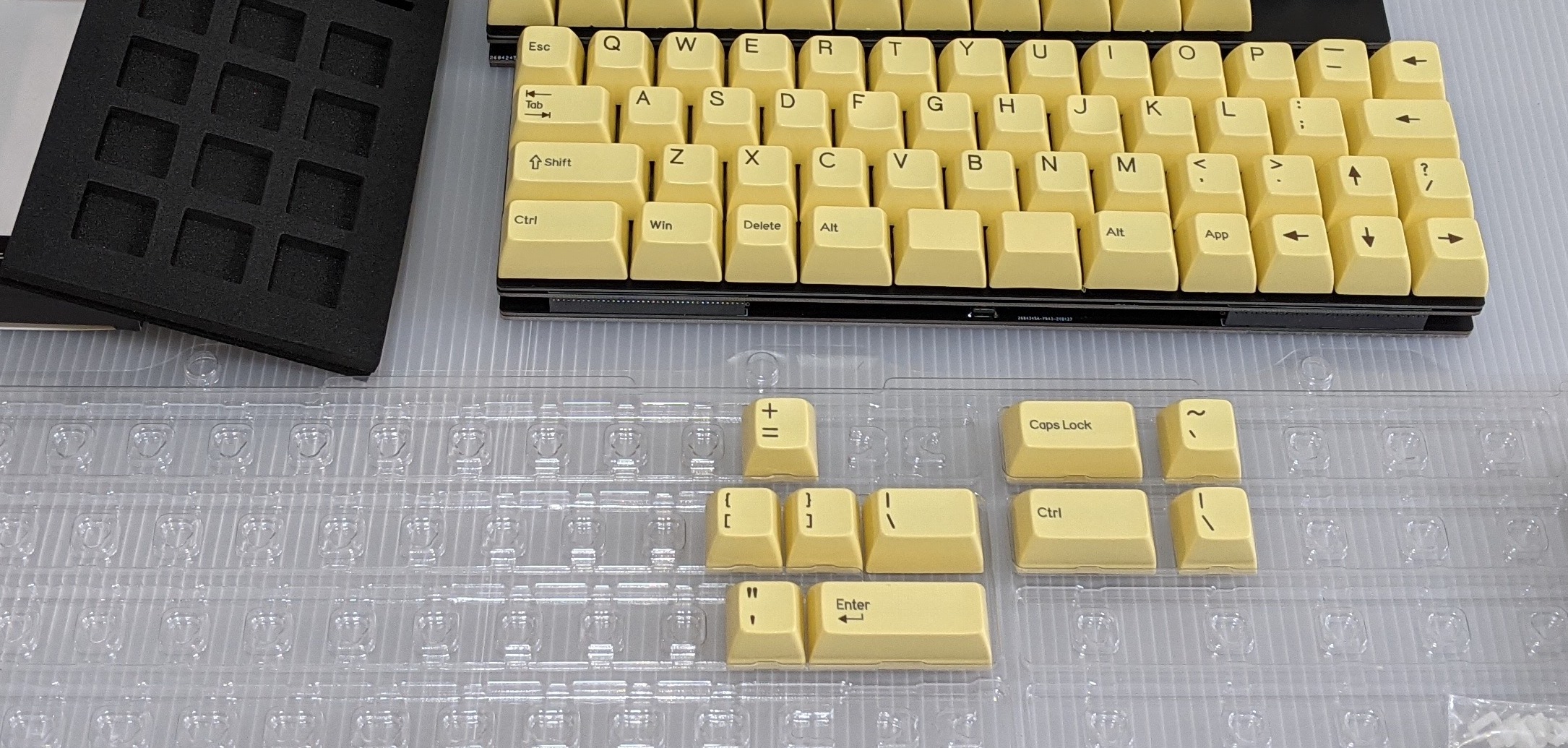
いわゆる40%キーボードでは、幅が12uのものが多いのですが、13uあればかなり余裕が出て、記号キーの入る余地がのこり、また、右下に矢印キーを配置することが可能になります。
そこで、名前の通り13uの40%+αなキーボードを設計しました。ベース部分にI/Oエクスパンダを配置し、スイッチ部分とコンスルーで繋ぐ構造になっていて、ベース部分、スイッチ部分、それぞれにバリエーションが存在し、それを組み合わせて1体のキーボードとして使用します。
注意
- Column13は 組み立てキット として頒布されており、 半田付けを含む 組み立て作業を必要とします。
- 説明に用いている画像は、開発時のものであり、実際とは若干異なります。
- 部品を破損、紛失した場合は、愚者の部品屋さん で、予備部品を販売しています。
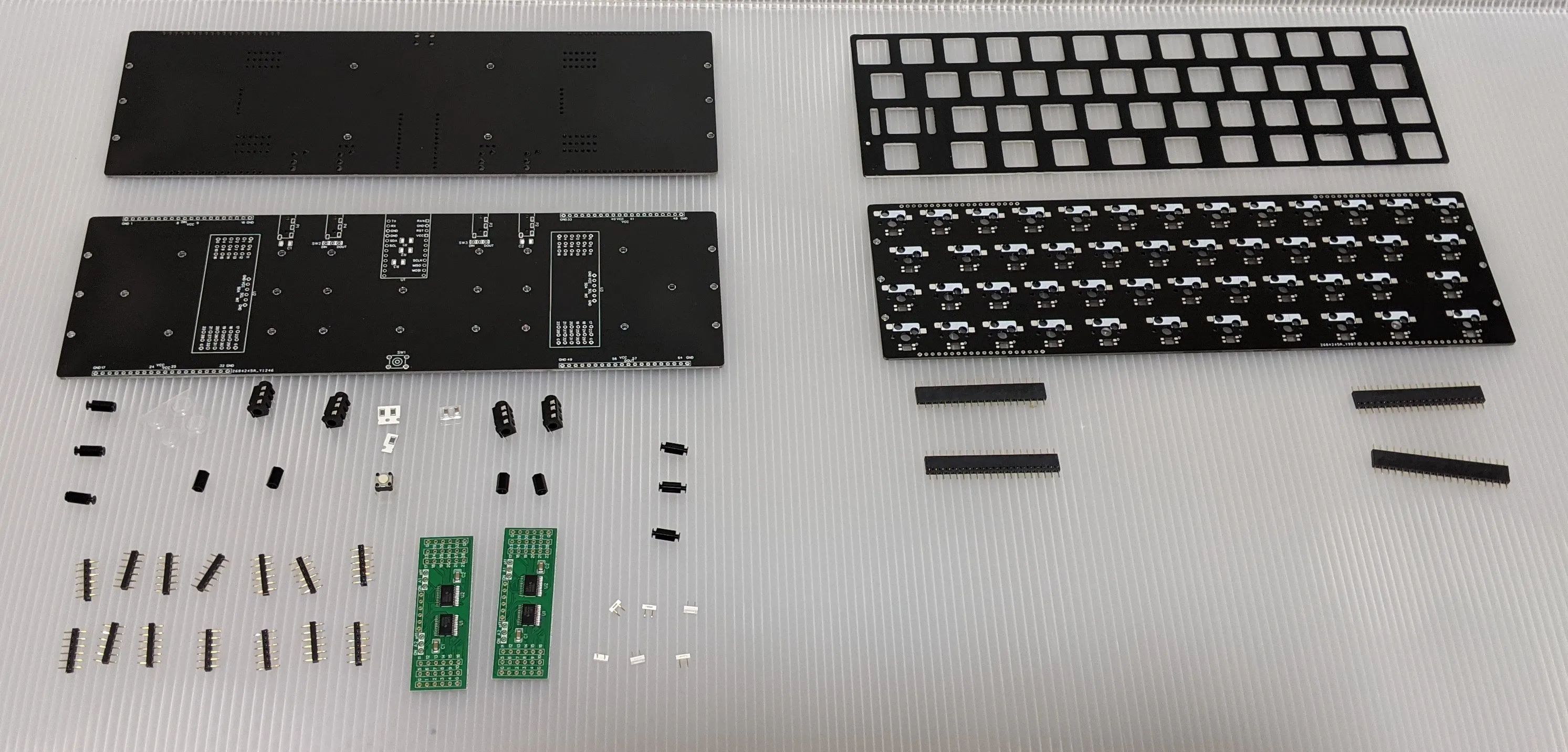
キットに含まれるもの
| 名称 | 数量 | 備考 |
|---|---|---|
| ベース・プレート | 1枚 | Pro MicroやI/Oエキスパンダーボード、TRRSジャック等を取り付けます |
| ボトム・プレート | 1枚 | ベース・プレートの下に配置します |
| トップ・プレート | 1枚 | キースイッチを固定します |
| スイッチ・プレート | 1枚 | LEDやソケットを半田付けします |
| コンスルー(h7 20pin) | 4本 | ベースボード・キットとの接続に使用します |
| コンスルー(h2 6pin) | 14本 | I/Oエクスパンダ・ボードの接続に使用します |
| コンスルー(h2 12pin) | 2本 | Pro Microの接続に使用します(要、半田付け) |
| I/Oエクスパンダ・ボード | 2個 | PCA9555を搭載しています。(緑または黄) |
| TRRSジャック | 4個 | 他のデバイスとの接続に使用します |
| タクトスイッチ | 1個 | リセットスイッチとして使用します |
| 表面実装抵抗(2.2kΩ) | 2個 | SCAとSCLのプルアップ抵抗です |
| 表面実装抵抗(10kΩ) | 1個 | INTのプルアップ抵抗です |
| 表面実装コンデンサ(1μF) | 2個 | TRRSのVCCに繋げるパスコンです |
| キースイッチ・ソケット(Cherry MX用) | 48個 | |
| ジャンパ・ピン(ジャン太) | 6個 | I/Oエクスパンダのアドレス指定とLED用信号の切り替えに使用します |
| スペーサ(M2 h7) | 6個 | スイッチ・プレートの固定に使用します |
| M2ネジ(6mm) | 6個 | ボトム・プレート側からスペーサを固定します |
| M2ネジ(4mm) | 6個 | スイッチ・プレート側からスペーサを固定します |
| スタビライザ | 1組 | Costar 2U |
| ゴム足 | 4個 | ボトム・プレートに貼り付けます |
上記以外に必要なもの
- キースイッチ(Cheery MX互換): 48個+予備数個(ソケット差し込み時にピンを破損する可能性があります)
- RGBLED(SK6812MINI-E): 48個(必須ではありません)
- キーキャップ: 48個(MINILA Airのキーキャップセットがオススメです)
- ProMicro(あるいはその互換品):コンスルーはキットに付属しているものを使用してください
ベース・プレートとボトムプレートの組み立て
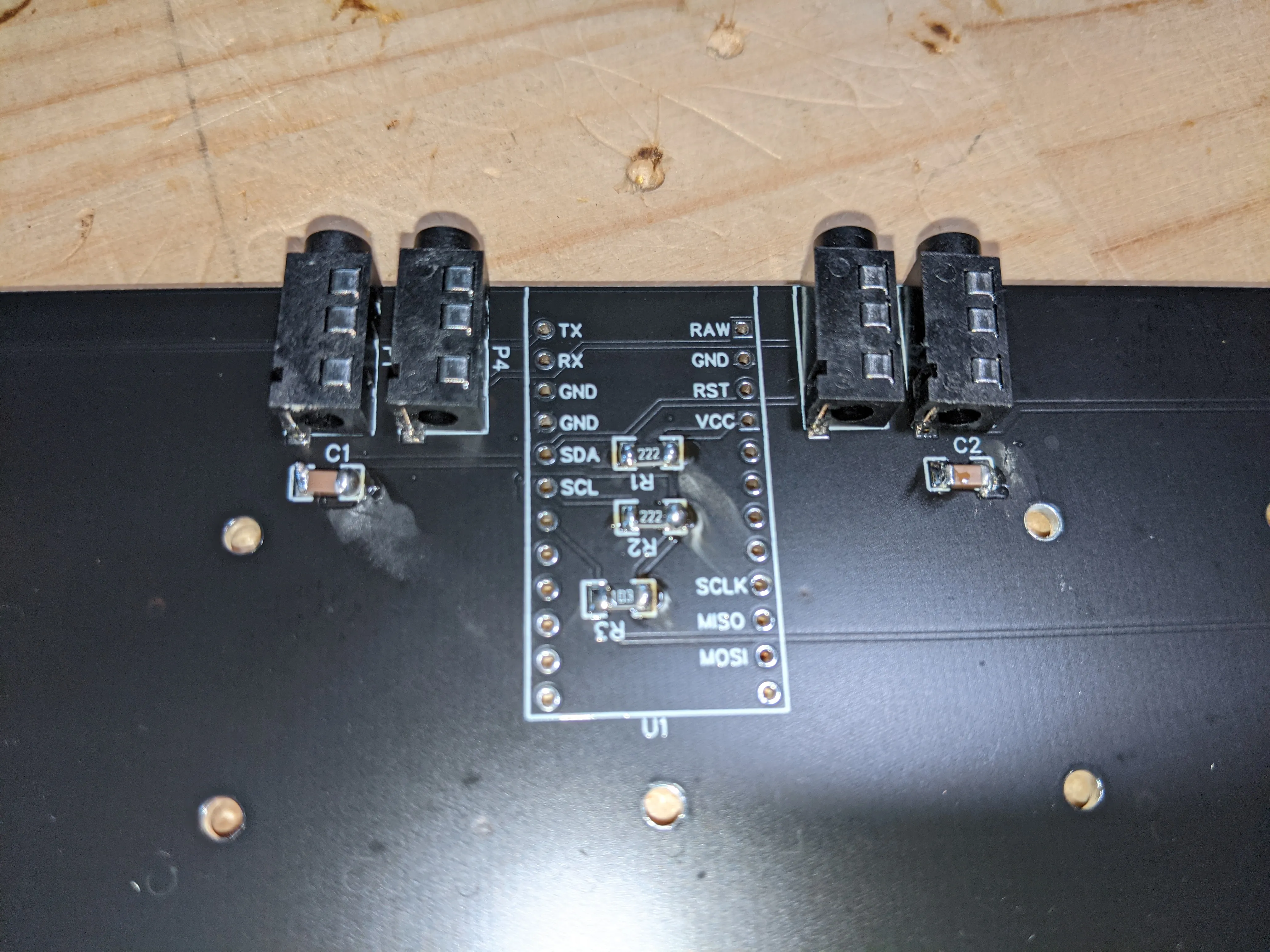
抵抗(表面実装)やコンデンサ、TRRSジャック、タクトスイッチを半田付けします。
抵抗は表面に小さく「222」と書いてあるのが2.2kΩ、「103」と書いてあるのが10kΩです。コンデンサにはなにも表記がありません。R1, R2に2.2kΩの抵抗を、R3に10kΩの抵抗を、C1, C2にコンデンサを半田付けします。
表面実装部品の扱い方はググるとたくさん出てきますが、簡単に説明しておきます。
- 片方のパッドに半田を盛ります。
- ピンセットで部品をつまみながら、盛った半田を半田ごてで溶かして付けます。
- それで部品を固定したら、もう片方は普通に半田付けします。
- ダイオードとは異なり、方向は関係ありません。
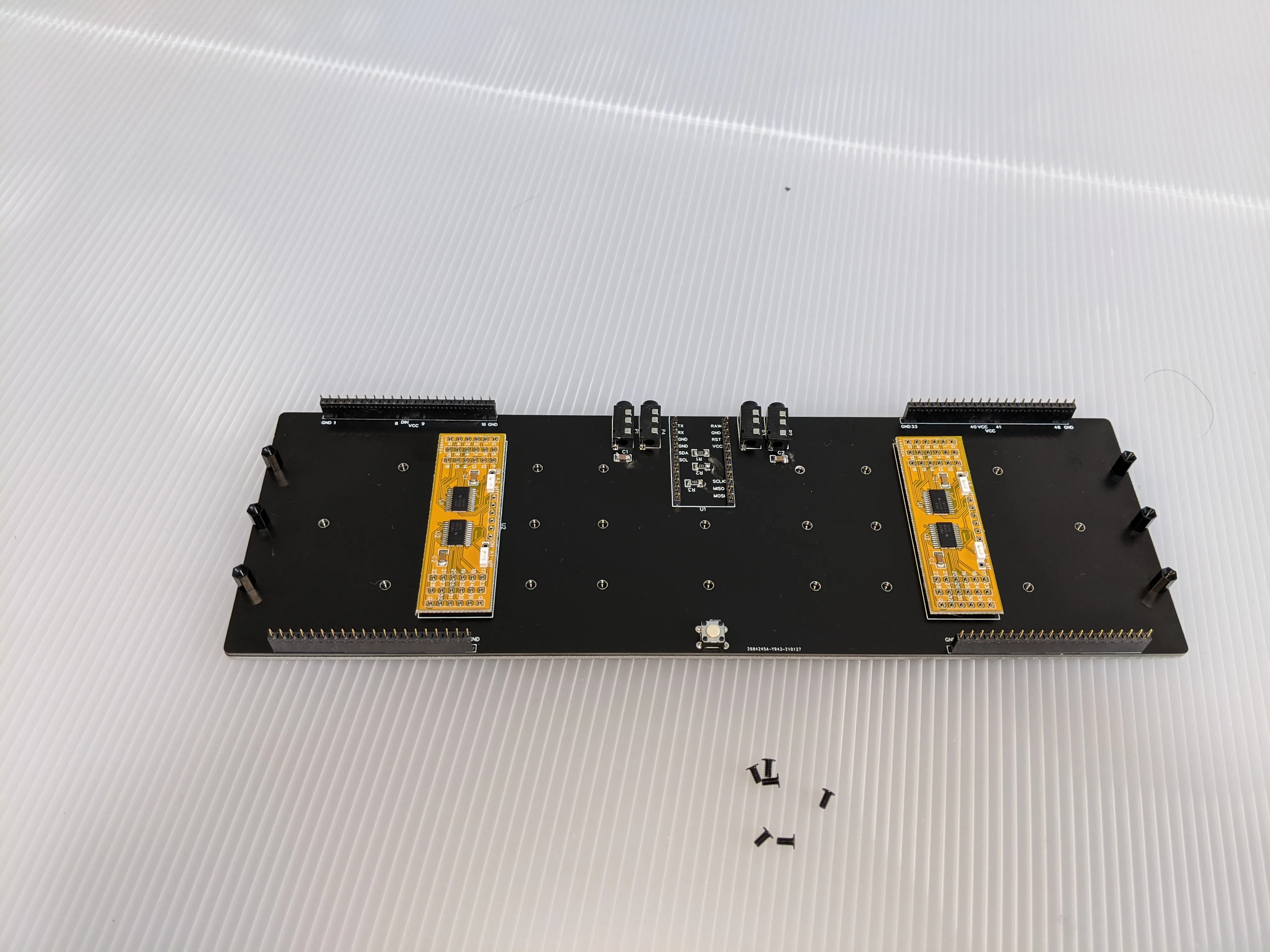
続いて、コンスルーを全て差し込みます。これは位置合わせのためなので、作業途中で外れてしまってもかまいません。
ボトム・プレートの上にベース・プレートを重ね、M2 6mmでスペーサを固定します。
注意
当研究所では、ジュラコン(樹脂)のスペーサーを使用しています。そのため、力任せに締め込むとスペーサーの ネジ山が破損 します。軽く抵抗があるくらいのところで止めてください。
LED信号の処理
内側のTRRSジャックの下にジャンパを挿すセレクタがあります。
それは、moduloを独自拡張したLED信号をどう扱うかを設定します。
- DINと中央をジャンパで繋ぐと、そのケーブルからDINとしてLED信号を受け取ります。
- DOUTと中央をジャンパで繋ぐと、そのケーブルにDOUTとして信号を伝えます。
- LEDを使用しない(あるいは本機のみで完結する)場合は、ジャンパを挿す必要はありません。
スイッチ・プレートの組み立て
スイッチ・プレートの裏側に、スイッチ・ソケットを半田付けしていきます。
その際、下記の要領で行うと楽に半田付けできます。
- パッド部分両方に半田を盛ります。
- ソケットを載せます。
- ソケットの足を半田ごてで熱しながら押す(このとき、ソケットが動かないようにピンセットで抑えておくと良いです。)
- 半田が溶けて、スイッチの足がPCB表面まで届いたら半田ごてを外して、数秒待ち、ピンセットを外します(あまり早く外すとソケットが浮き上がってしまうことがあります)。
- 反対側の足も同様に半田付けします。
RGBLEDについては、自分もうまくないので、各自うまい方法を探して欲しいのですが、自分では下記のように行っています。
- 半田ごての設定温度を270℃にします。
- RGBLEDのパッドにフラックスを塗ります。
- RGBLEDの切り欠きがある足をG表記のあるパッド(GND)に併せて載せます。
- もう一度、フラックスを塗ります。
- GND以外の足から半田付けしていきます。
一通り半田付けが終わったら、ここでいったんファームウェアを書き込んで(方法は後述)、LEDの発光を確認した方がよいかもしれません。
ベースボードに刺さっているコンスルーに併せてスイッチ・プレートを載せ、7mmのスペーサとM2 6mmのネジで固定します。
トッププレートとキースイッチの組み立て
本キットでは、トップ・プレートとスイッチ・プレートは固定しないので、四隅のキーをはじめに挿して、それから1つずつキースイッチを挿していく方法と、先にトップ・プレートにスイッチを填め込んでから、一気にスイッチ・プレートに挿す方法がありますが、自分は一気に挿す方法が好みです。
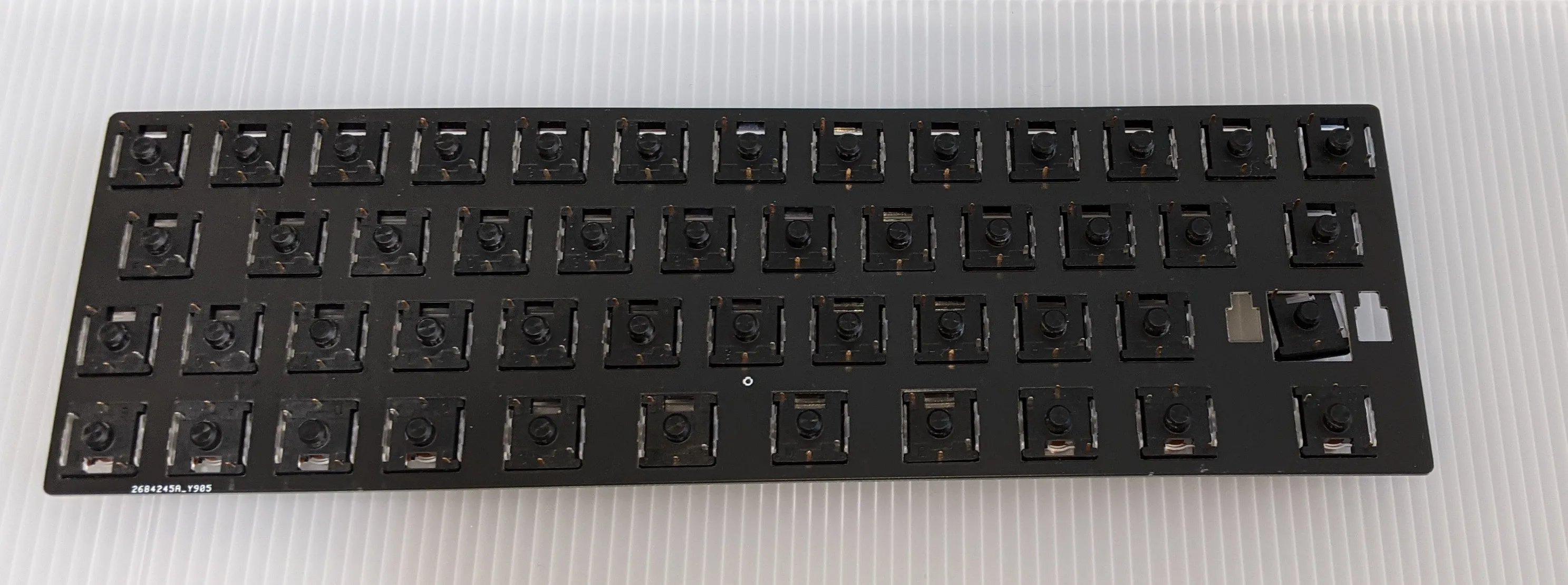
キースイッチを挿し終わったら、お好きなキーキャップを付けてハードウェア的には完成です。
ファームウェアの書込
自分でビルドする方法
githubの当研究所のリポジトリからcloneし、gabunshitu/column13/ansiをmakeします。具体的には、
$ git clone https://github.com/abplus-lab/qmk_firmware.git
$ cd qmk_firmware
$ make gabunshitu/column13/ansi:via:avrdude
とします。
ビルド済みファームウェアを入手
当サイトからダウンロードして、QMK Toolbox等で書き込んでください。
Remapから書込
RemapのColumn13 ansiで、FLASHしてください。