名刺+ 取扱説明書
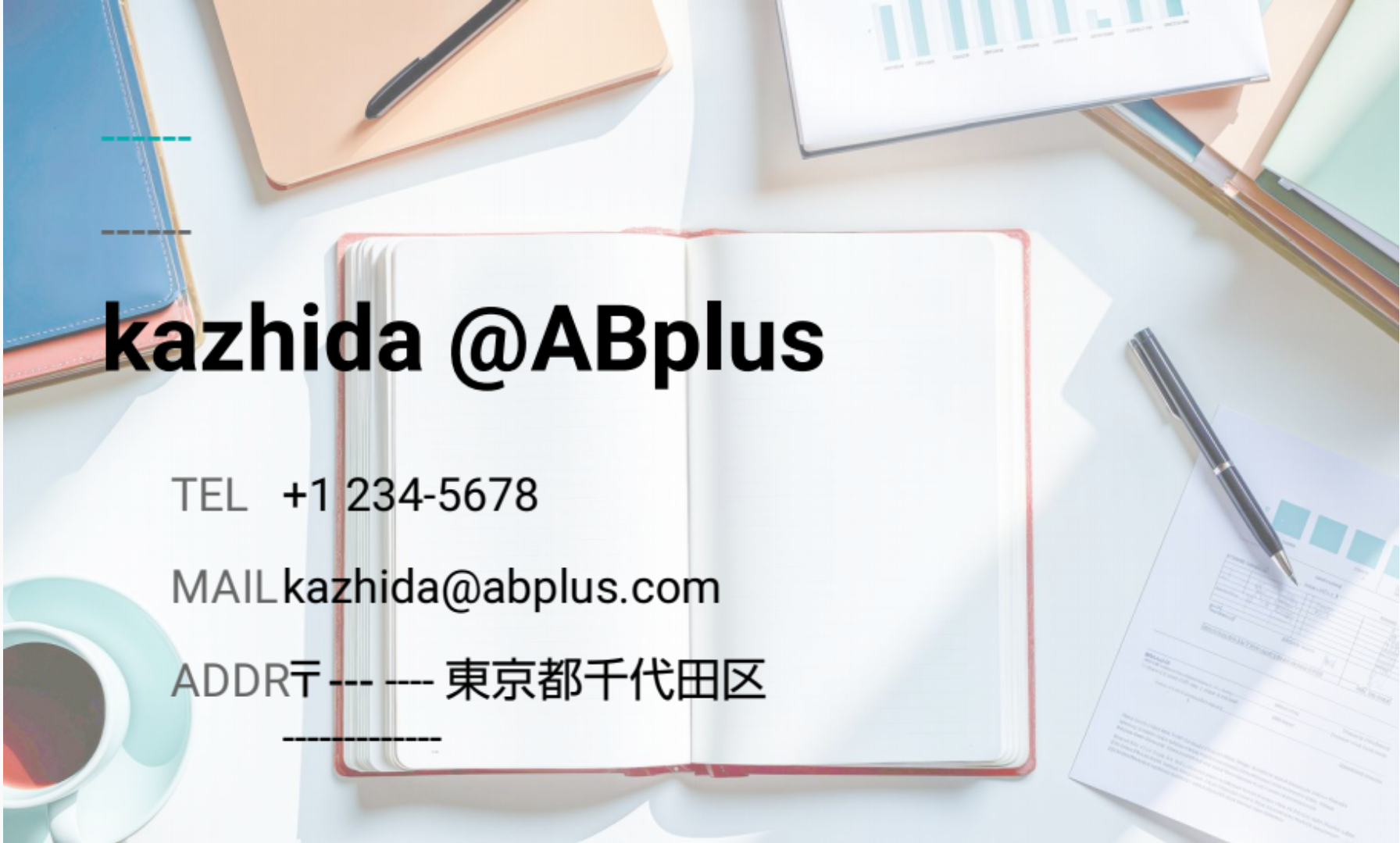
名刺+は、スマートフォン上で名刺を作成・編集し、QR コードで名刺交換できるアプリです。
1. はじめに
ログインする
- アプリを起動します。
- 「Googleでログイン」をタップします。
- 使用する Google アカウントを選択します。
- ログインが完了すると、ホーム画面が表示されます。
ホーム画面
ホーム画面では、登録済みの名刺がタブで表示されます。
- タブをタップすると、表示する名刺を切り替えられます。
- 画面を下に引っ張ると、最新の情報に更新できます。
- 左上のメニューアイコンから、SNS 認証、カード追加、ログアウトなどを操作できます。
2. 名刺を編集する
- ホーム画面で編集したい名刺のタブを開きます。
- 名刺右上の丸いメニューアイコンをタップします。
- 編集アイコンをタップします。
- 「名刺編集」画面で項目を入力します。
入力できる主な項目:
- タブ見出し
- 氏名
- 会社・組織
- 役職
- メールアドレス
- 電話番号
- 住所1
- 住所2
- 備考
- 認証済み SNS
編集後は、左上の戻るボタンでホーム画面に戻ります。戻るときに変更内容が保存されます。
3. レイアウトを調整する
- ホーム画面で対象の名刺を開きます。
- 名刺右上の丸いメニューアイコンをタップします。
- レイアウトアイコンをタップします。
- 「レイアウト編集」画面で、名刺上の文字をドラッグして位置を調整します。
- スライダーで背景画像の濃さを調整します。
- 背景画像一覧から、使いたい背景を選択します。
調整後は、左上の戻るボタンでホーム画面に戻ります。戻るときに変更内容が保存されます。
4. 名刺を確認する
ホーム画面の名刺をタップすると、名刺のプレビュー画面を表示できます。
プレビュー画面では、現在の名刺デザインを確認できます。左上の戻るボタンでホーム画面に戻ります。
5. PDF を出力する
- ホーム画面で対象の名刺を開きます。
- 名刺右上の丸いメニューアイコンをタップします。
- 印刷アイコンをタップします。
- 「PDF出力」画面で用紙サイズを選択します。
- A4 サイズを選んだ場合は、上下左右の余白を mm 単位で入力します。
- 「PDF出力」をタップします。
PDF 作成が完了すると、作成されたファイルパスが画面に表示されます。
6. 名刺交換をする
名刺交換では、自分の QR コードを相手に読み取ってもらう方法と、相手の QR コードを読み取る方法があります。
自分の QR コードを表示する
- ホーム画面で交換したい名刺を開きます。
- 名刺右上の丸いメニューアイコンをタップします。
- 交換アイコンをタップします。
- 「QRコード」タブに、自分の名刺 ID の QR コードが表示されます。
- 相手にこの QR コードを読み取ってもらいます。
相手の QR コードを読み取る
- 「名刺交換」画面で「QR読み取り」タブを開きます。
- カメラの使用許可を求められた場合は許可します。
- 相手の QR コードをカメラに写します。
- 読み取りが成功すると「読み取り完了」と表示され、名刺交換が保存されます。
もう一度読み取りたい場合は「再読み取り」をタップします。
7. 交換済み名刺を見る
ホーム画面では、自分の名刺の下に交換済みの相手名刺が表示されます。
- 相手名刺をタップすると、共有名刺の詳細を表示できます。
- 相手名刺がまだ読み込めない場合は「読み込み中」または「未共有」と表示されます。
8. SNS アカウントを連携する
- ホーム画面左上のメニューアイコンをタップします。
- 「SNS認証」をタップします。
- 連携したい SNS をタップします。
- ブラウザで認証を完了します。
- 認証が成功すると、アプリに戻り、アカウント情報が保存されます。
対応 SNS:
- GitHub
- X
- Qiita
連携済みの SNS は、名刺編集画面の「認証済みSNS」で名刺に表示するかどうかを選択できます。
SNS 連携を解除する
- 「SNS認証」画面を開きます。
- 解除したい SNS の「解除」をタップします。
9. カードを追加する
このアプリでは、最初に 2 枚のカードを利用できます。追加のカードは、アプリ内課金で 1 枚ずつ追加できます。
- ホーム画面左上のメニューアイコンをタップします。
- 「カード追加」をタップします。
- 「購入」をタップします。
- Google Play の購入画面で購入を完了します。
- 購入が成功すると、カードが追加されます。
購入中はボタンが読み込み状態になります。エラーが出た場合は、画面に表示されるメッセージを確認してください。
10. ログアウトする
- ホーム画面左上のメニューアイコンをタップします。
- 「ログアウト」をタップします。
ログアウト後は、再度 Google アカウントでログインできます。
11. 困ったとき
ログインできない
- 端末に Google アカウントが設定されているか確認してください。
- Google Play 開発者サービスが利用できる端末か確認してください。
- 通信環境を確認してください。
名刺情報が更新されない
- ホーム画面を下に引っ張って更新してください。
- 通信環境を確認してください。
- 一度ログアウトして、再ログインしてください。
QR コードを読み取れない
- カメラの使用許可が有効か確認してください。
- QR コードが画面内に収まるようにしてください。
- 明るい場所で読み取ってください。
- 「再読み取り」をタップして、読み取りをやり直してください。
PDF を作成できない
- 入力した余白が数値になっているか確認してください。
- 端末の空き容量を確認してください。
カード追加の購入ができない
- Google Play にログインしているアカウントを確認してください。
- 通信環境を確認してください。
- 購入画面でキャンセルしていないか確認してください。
- しばらく時間を置いてから再度試してください。
お問い合わせ
不具合の報告やご質問がある場合は、以下のフォームからお問い合わせください。